Il tuo second brain in 15 minuti
Un'AI che si ricorda tutto. Apri una chat nuova, nomini un cliente o un progetto, e lei sa già a che punto eri.
- Difficoltà
- Facile
- Tempo
- 15 min
- Costo
- Claude Pro
- Sistema
- Windows e Mac
Hai fatto la scelta giusta
Complimenti per aver deciso di costruire il tuo second brain. Lo uso da cinque mesi, e lavorando ogni giorno con l'AI ne ho viste cambiare tante: modelli nuovi, cose che prima non si potevano fare e adesso sì, cose che sembravano possibili e poi non lo erano. Una cosa però è rimasta sempre uguale, alla base di tutto: il second brain. Dei file con il contesto e le istruzioni che servono all'AI per lavorare con te.
Cosa ottieni
Un'AI che si ricorda tutto. Apri una chat nuova, nomini un cliente, un progetto o una cosa che stavi studiando, e lei sa già a che punto eri. Non le rispieghi più niente.
Perché bastano 15 minuti
Perché la parte difficile l'ha già pensata qualcun altro.
Il sistema che stai per installare si chiama LLM Wiki e l'ha ideato Andrej Karpathy. Karpathy è uno dei nomi più autorevoli al mondo nell'intelligenza artificiale: è tra i fondatori di OpenAI, l'azienda di ChatGPT, e per cinque anni ha diretto l'intelligenza artificiale di Tesla, quella che guida le auto da sola. Ad aprile 2026 ha pubblicato come organizza lui la sua conoscenza per farla usare all'AI: una cartella di materiale grezzo, e un'AI che lo trasforma in una wiki ordinata di file di testo, da sfogliare con Obsidian.
Quella struttura ti arriva già pronta nella cartella che scarichi. A te resta solo da riempirla con le tue informazioni, e quella parte la fa quasi tutta l'AI.
Come funziona
La cartella all'inizio è vuota di contenuti, ma non di struttura. Dentro ci sono dei file di testo che preparano l'AI a tre cose:
- Ricevere tutto quello che riguarda te: chi sei, cosa fai, su cosa stai lavorando.
- Smistarlo: ogni argomento finisce nella sua pagina. Un cliente ha la sua, un progetto ha la sua, una cosa che stai studiando ha la sua.
- Aggiornarlo mentre la usi: a fine lavoro è lei a scrivere a che punto sei arrivato.
Poi funziona come l'indice di un libro. C'è un file principale con l'elenco dei tuoi argomenti, una riga per ciascuno, ed è la prima cosa che l'AI legge. Quando nomini un argomento, lei lo trova nell'indice e apre solo quella pagina, dove c'è tutto nel dettaglio.
Perché funziona così bene
- Legge solo quello che serve. Non le butti addosso tutto ogni volta: apre la pagina giusta. Per questo resta precisa anche quando gli appunti diventano tanti.
- La memoria è tua. Sono normali file di testo sul tuo computer. Li apri, li leggi, li correggi quando vuoi.
- Cresce da sola. Più ci lavori, più sa. Tu non scrivi niente.
Cosa ti serve
- Un computer (Windows o Mac)
- Obsidian, gratuito: serve a te, per vedere e sfogliare gli appunti
- L'app Claude con l'abbonamento Pro (circa 20 €/mese): serve all'AI, per leggerli e scriverli. Con il piano gratuito la scheda Code non funziona. Se non hai mai pagato un abbonamento, provalo per un mese con questo sistema: è il modo migliore per capire quanto vale.
Ti blocchi durante il setup? Scrivimi su Instagram, @lorenzogrossi_ai: rispondo a ogni domanda.
Passo 1: scarica i due programmi
5 minuti
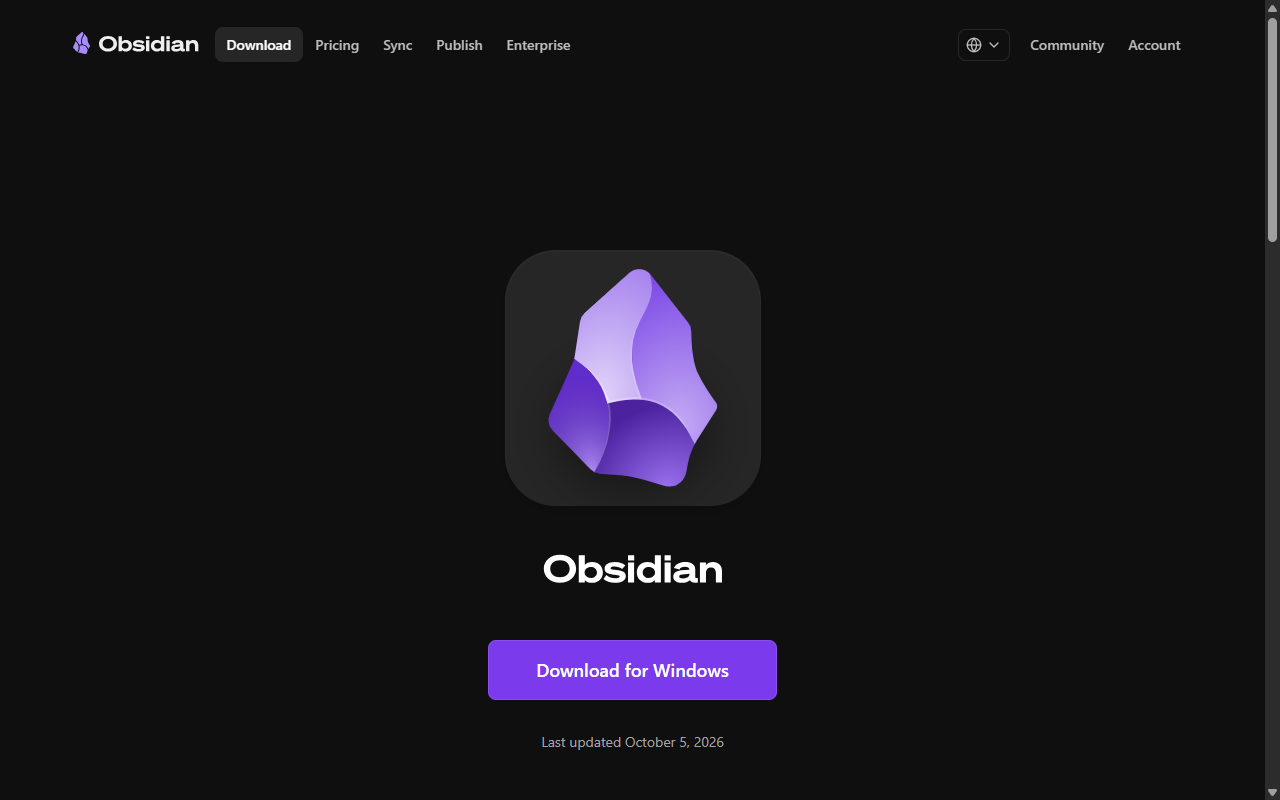
- Obsidian: vai su obsidian.md/download, scaricalo e installalo.
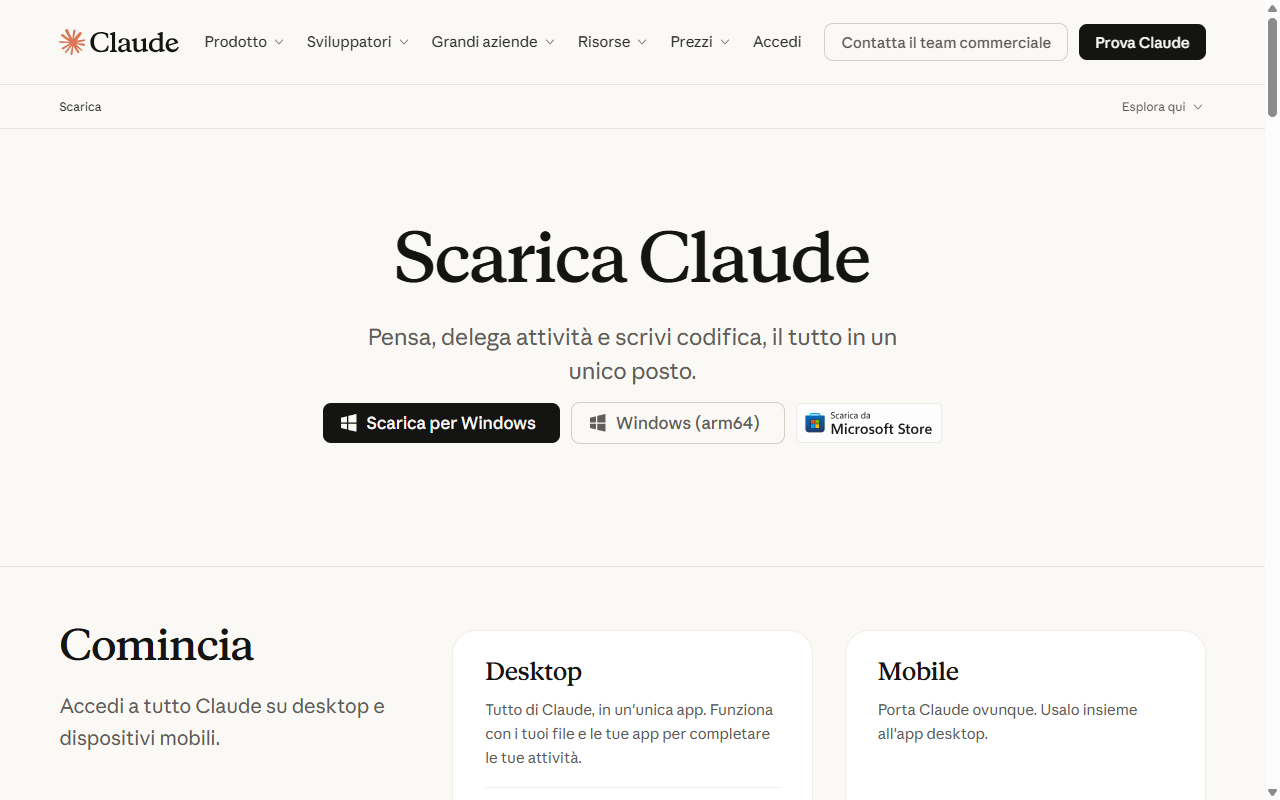
- Claude: vai su claude.ai/download, scarica l'app per il tuo computer, installala e accedi col tuo account Pro.
Passo 2: scarica la cartella
1 minuto
- Scarica la cartella
vaultda qui: vault.zip - È un file zip: estrailo (Windows: tasto destro → "Estrai tutto"; Mac: doppio clic).
- Sposta la cartella estratta in Documenti.
Due errori da evitare: non lavorare dentro lo zip senza estrarlo, perché l'AI non potrebbe scriverci. E non lasciarla in Download, perché prima o poi la cancelli facendo pulizia.
Passo 3: apri la cartella in Claude
1 minuto
- Apri l'app Claude e clicca sull'icona Code in alto.

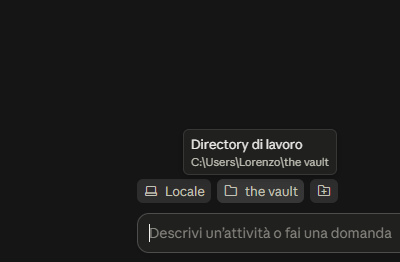
- Sotto la barra dei messaggi clicca sulla cartella e scegli la cartella
vaultche hai messo in Documenti. Deve comparire il suo nome, come qui:
Passo 4: porta qui quello che la tua AI sa di te
5 minuti
Apri l'AI che hai sempre usato: ChatGPT, Claude, Gemini, qualunque sia. Incollale questo messaggio:
Esporta tutto quello che sai di me: le memorie che hai salvato e tutto il contesto che hai capito dalle nostre conversazioni passate. Dove puoi, riporta le mie parole esatte, soprattutto per istruzioni e preferenze.

Dividi in queste sezioni, in quest'ordine:

1. Istruzioni: le regole che ti ho chiesto di seguire (tono, formato, stile, "fai sempre X", "non fare mai Y") e le correzioni che ti ho dato.
2. Chi sono: nome, dove vivo, studi, lingue, interessi.
3. Lavoro: ruolo attuale e passato, aziende, competenze.
4. Progetti: ogni progetto di cui abbiamo parlato, uno per riga. Per ciascuno: cos'è, a che punto era l'ultima volta che ne abbiamo parlato, le decisioni prese.
5. Persone: clienti, colleghi e altre persone che ho nominato, con il loro ruolo nel mio lavoro.
6. Argomenti: cose che stavo studiando o approfondendo, e dove ero arrivato.
7. Preferenze: gusti, opinioni e modo di lavorare.

Formato: un titolo per sezione, una voce per riga, dalla più vecchia alla più recente, con la data davanti ([AAAA-MM-GG], oppure [sconosciuta]). Metti tutto in un unico blocco di codice facile da copiare. Alla fine dimmi se è tutto o se c'è ancora altro.
(Qui ti renderai conto di quanto l'AI in realtà sappia poco!)
Copia la risposta. Se dentro c'è qualcosa che non vuoi portarti dietro, cancellalo prima.
Passo 5: fatti conoscere
10 minuti
Torna su Claude, nella scheda Code con la cartella vault aperta. Scrivi /setup, premi invio
e incolla la risposta che hai copiato.
L'AI la smista nelle pagine giuste, poi ti fa qualche domanda su quello che manca. Il trucco: rispondi a voce, col microfono, e parla a ruota libera. Non serve essere ordinati, riordina lei. Più dettagli dai adesso, meno dovrai ripetere dopo.
Quando chiede il permesso di creare o modificare file, rispondi sì: è così che scrive la tua memoria.
Alla fine apri Obsidian, scegli "Apri cartella come vault" e seleziona la stessa cartella. Vedrai le pagine che l'AI ha appena scritto su di te.
Da domani: come si usa
- Apri Claude → Code, con la cartella
vaultselezionata. - Parla normalmente: "riprendiamo il progetto X", "a che punto ero con il cliente Y?".
- Quando hai finito, scrivi: aggiorna il cervello.
Una volta a settimana scrivi /pulizia: l'AI ti mostra cosa è vecchio o doppio, tu dici ok, e lei sistema.
E adesso?
Questo è l'inizio. Quando l'AI può muoversi nel tuo contesto e ha delle istruzioni chiare, puoi farle fare molto di più che rispondere a delle domande. Per esempio:
- Prima di una chiamata le dici il nome del cliente, e ti prepara cosa dire partendo da tutto quello che vi siete detti finora.
- La sera le chiedi cosa fare domani, e te lo organizza in base ai progetti aperti.
- Sui tuoi concorrenti sa già in che settore sei, quindi va a vedere cosa fanno e come si muovono.
Su Instagram, su @lorenzogrossi_ai, continuo a pubblicare cosa puoi costruire una volta che hai questo sistema.