Scopri cosa fa davvero un'app
Con la skill Reverse Engineer Anything chiedi a Claude Code come funziona un'app, e lui la smonta pezzo per pezzo e ti mostra il codice che lo prova. Prompt pronto da copiare.
- Difficoltà
- Facile
- Tempo
- 15 min
- Costo
- Claude Pro
- Sistema
- Windows e Mac
Cosa ottieni
Scegli un'app, incolli un prompt e Claude ti dice cosa fa davvero dietro le quinte: cosa misura di te, come decide cosa mostrarti, quali regole cambiano per te rispetto agli altri. Per ogni scoperta ti mostra il pezzo di codice che lo prova, così non devi fidarti sulla parola.
Lo fa con REA (Reverse Engineer Anything), una skill gratuita e open source per Claude Code. È la stessa idea del video su Block Blast: il merito della scoperta è di @ayoships, io te la porto qui pronta da usare.
Ti blocchi? Scrivimi su Instagram, @lorenzogrossi_ai: rispondo a ogni domanda.
Due cose da sapere prima
- Gira tutto sul tuo computer. REA apre e analizza l'app sul tuo pc, non la carica su nessun sito esterno. Claude legge quello che trova e te lo spiega.
- Non installi niente a mano. Incolli una frase dentro Claude e lui sistema tutto da solo, chiedendoti il permesso prima di ogni passaggio.
Cosa ti serve
- Claude con un abbonamento Pro o superiore, su Windows o Mac. Se non ce l'hai, scaricalo da claude.ai/download.
- L'app che vuoi analizzare. I siti e le web app (TikTok, Instagram, YouTube dal browser) sono i più facili: serve solo Chrome. Funziona anche con i programmi del computer; per le app del telefono servono strumenti in più, e te li dice Claude.
Passo 1: la skill
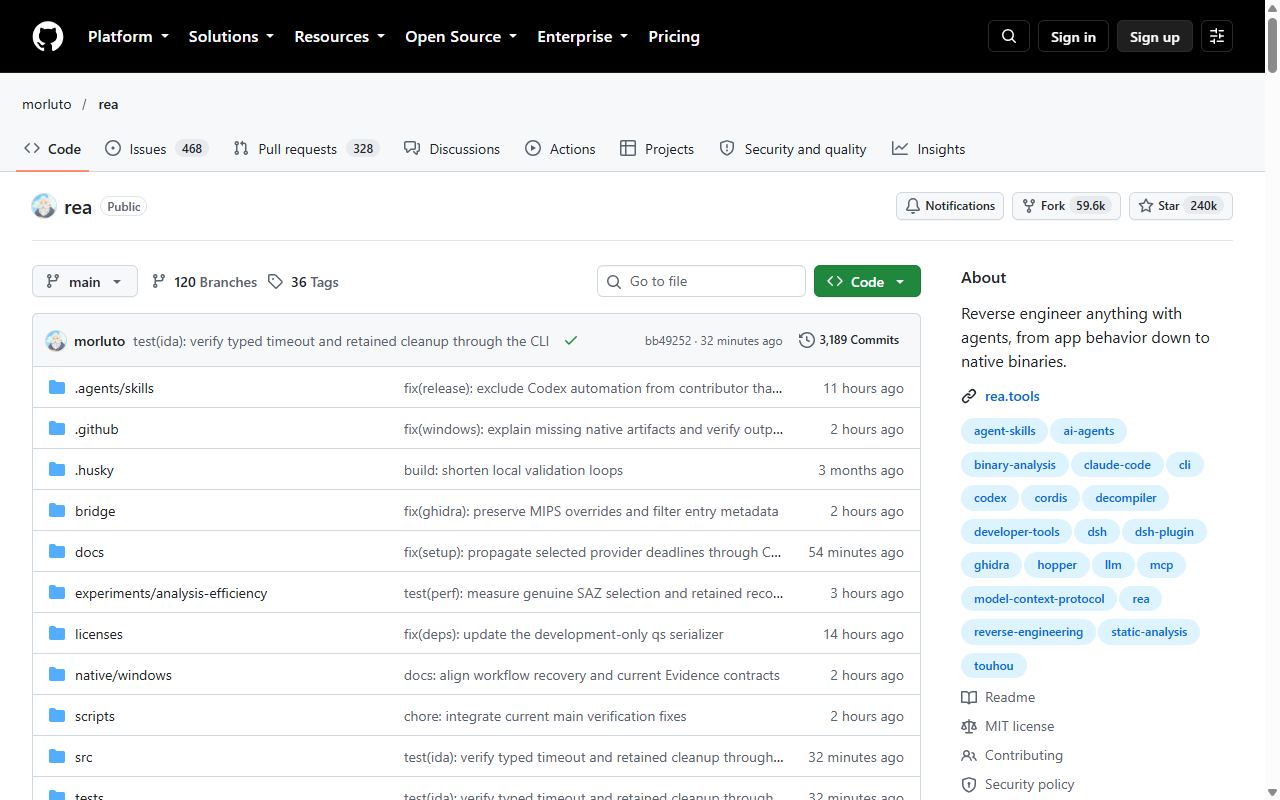
REA è un progetto pubblico su GitHub, con oltre 240.000 stelle: github.com/morluto/rea. Non devi scaricare niente da lì: è solo per vedere da dove viene.
Passo 2: apri Claude Code
- Crea una cartella vuota, per esempio
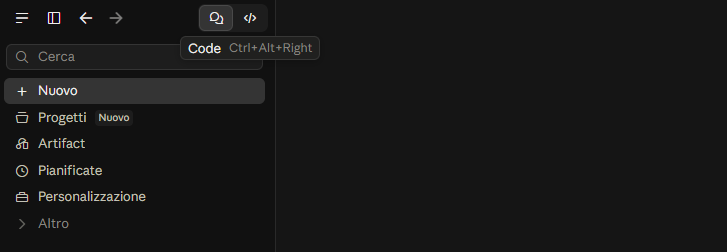
analisisul Desktop. Lì Claude salverà i risultati. - Apri l'app Claude e clicca sull'icona Code in alto.
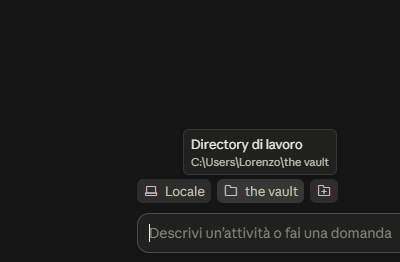
- Sotto la barra dei messaggi clicca sulla cartella e scegli quella che hai appena creato. Deve comparire il suo nome, come qui:
Passo 3: fatti installare REA da Claude
Incolla questo messaggio e premi invio:
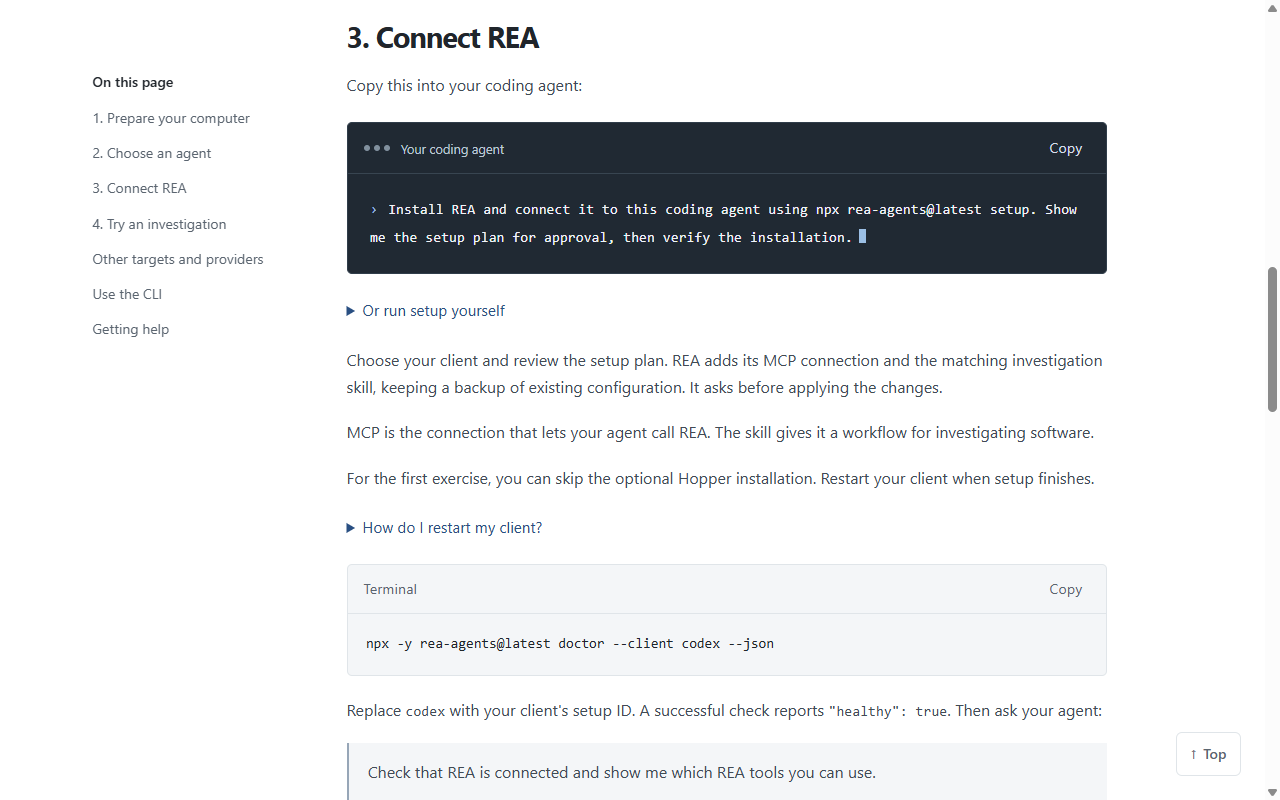
Installa REA e collegalo a questo coding agent usando npx rea-agents@latest setup. Se sul computer manca Node.js, installalo prima tu. Mostrami il piano di setup da approvare, poi verifica l'installazione.
Claude ti mostra cosa sta per fare: leggi e approva. È la stessa frase della guida ufficiale di REA, tradotta:
Quando ha finito, chiudi e riapri l'app Claude: REA si attiva solo dopo il riavvio. Per controllare, scrivi "controlla che REA sia collegato".
Passo 4: incolla il prompt
Cambia [NOME APP] con l'app che vuoi analizzare, per esempio tiktok.com, e incolla:
Usa REA su [NOME APP]. Voglio capire cosa sa di me e come lo usa per decidere cosa mostrarmi.

Concentrati su:

- Il mio comportamento: cosa misura di quello che faccio (tocchi, scroll, pause, quanto resto, quando esco, quando torno, cosa salto) e ogni quanto lo registra.
- Le pubblicità: come decide quando mandarmene una, quale mandarmi e quanto valgo io per loro. Voglio tutti i valori che entrano in quella decisione e le soglie che la fanno scattare.
- Le previsioni: se c'è un modello o un punteggio che prevede cosa farò (se spendo, se guardo le pubblicità, se smetto di usare l'app) e cosa cambia nell'app in base al risultato.
- Le regole nascoste: tutto quello che rende l'app diversa per me rispetto a un altro utente, e gli esperimenti che fanno sugli utenti per vedere cosa funziona meglio.

Per ogni scoperta dammi la catena completa: cosa raccoglie → che calcolo fa → cosa decide → cosa cambia per me. Accanto a ogni scoperta metti lo snippet di codice che la prova, e separa quello che è provato da quello che è una tua ipotesi.

Chiudi con le 5 scoperte più assurde, una frase ciascuna.
Ci vuole un po': Claude apre l'app, la osserva, scarica il suo codice e lo legge. Lascialo lavorare. Se ti chiede il permesso per un passaggio, leggi e approva.
Cosa aspettarti
Io l'ho provato su TikTok dal browser. Tra le cose che ha trovato, ognuna col codice che la prova:
- conta quante volte metti in pausa un video cambiando scheda:
video_pause_by_switch_tab_cnt; - misura quanto tempo resti sul popup che ti chiede di accedere:
login_popup_duration; - calcola se da te è giorno o notte appena apri la pagina:
IS_LOCAL_DAYTIME; - legge il modello della tua scheda video e prova quali font hai installato, per riconoscere il tuo computer.
Una regola d'onestà che vale anche per te: il codice dice cosa raccoglie e cosa calcola l'app sul tuo dispositivo. Quello che succede dopo, sui loro server, non si vede. Per questo il prompt chiede a Claude di separare il provato dalle ipotesi.
Questo prompt è solo un modo di usarla
Il prompt sopra serve a una cosa precisa: capire cosa sa di te un'app. Ma lo scopo di REA è più grande: capire come funziona qualunque software, guardando il codice invece di indovinare. Qualche altro modo di usarla:
- Prendere ispirazione per la tua app. Ti piace come funziona la ricerca di Notion o lo scroll di un'app? Chiedi: "Usa REA per capire come funziona la ricerca in [app], mostrami le prove e costruisci una funzione simile nel mio progetto." È l'esempio che dà la stessa REA.
- Capire perché un programma fa una cosa strana: perché è lento, perché si blocca, perché ti disconnette.
- Vedere cosa manda in rete un'estensione del browser o un programma che hai installato.
- Recuperare i tuoi dati da un vecchio programma che non li esporta.
- Studiare: aprire un videogioco o un'app famosa e vedere come l'hanno costruita.
In pratica: ogni volta che ti chiedi "ma come fa a…?", puoi chiederlo a Claude con REA.
Capire sì, copiare no. Studiare come funziona un'app è legittimo. Prendere il suo codice e ripubblicarlo come tuo, no: prendi l'idea e falla tua.
Se qualcosa non va
- Claude non vede REA: chiudi e riapri l'app Claude, poi scrivi "controlla che REA sia collegato". Se ancora non va, segui la sezione Getting help della guida ufficiale.
- Il sito ti manda alla pagina di login: è normale, l'analisi parte comunque. Se vuoi vedere anche le parti che si aprono dopo l'accesso, dillo a Claude e accedi tu nella finestra che apre. La password non la scrivi mai in chat.
- Vuoi sapere di più: il sito ufficiale è rea.tools, con esempi e casi reali.